JPGをWebPに変換する
ブログやWebサイトの写真を軽くするために、端末内だけでJPGをWebPにします。
ここにファイルをドロップ
またはクリックして端末から選択対応形式: JPG, JPEG
1回あたり3ファイルまで1ファイル20 MBまで1日5回までProで制限を解除✓ オフラインでも利用可能
ファイルは端末の外に出ません
このツールはブラウザ内だけで動作します。アップロードも保存も行わないため、処理を始める前にインターネット接続を切っても問題ありません。
使用例
例:器のネットショップの商品写真3枚を、画質0.8でWebPに
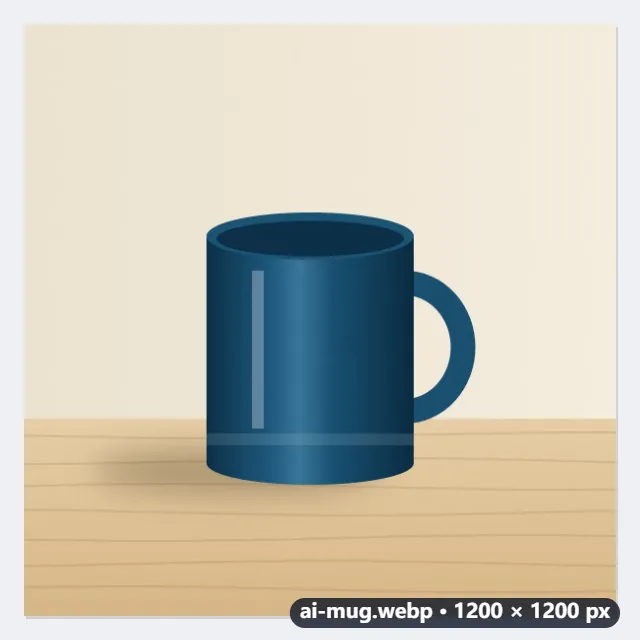
手作りの器を売るネットショップで、藍色のマグカップの商品写真をWebPにして、スマホでもページが速く開くようにします。写真は ai-mug.jpg、ai-mug-yoko.jpg、ai-mug-ue.jpg の3枚で、どれも1200 × 1200ピクセルのJPGです。
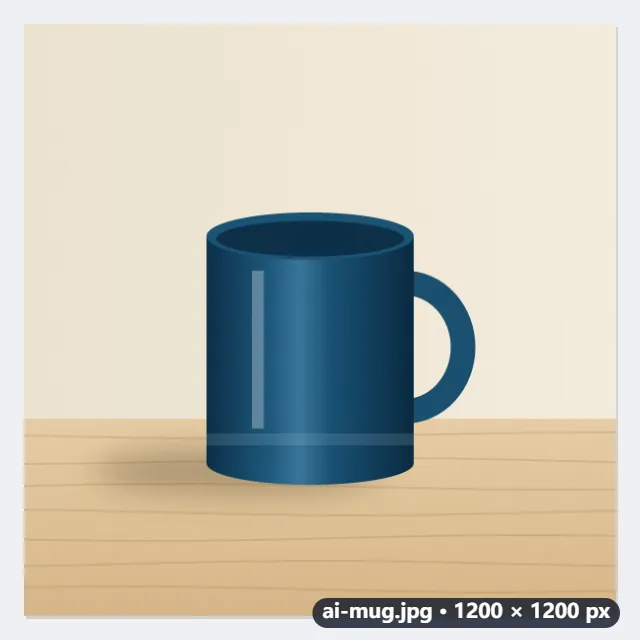
- 3枚まとめてドロップします。無料プランの1回3ファイルにちょうど収まります(1ファイル20 MBまで)。
- WebPの画質を、最初の0.9から0.8に下げます。商品写真を画面で見るには0.8で十分です。
- 「WebPに変換」を押すと、それぞれブラウザの中でデコードされ、WebPに作り直されます。ai-mug.jpg は ai-mug.webp になり、大きさは1200 × 1200のままです。
- カメラの機種や撮影場所などのExif情報は引き継がれません。3枚は1枚ずつか、ZIPでまとめてダウンロードします。
| ドロップした写真 | できるファイル | ピクセル数 |
|---|---|---|
| ai-mug.jpg | ai-mug.webp | 1200 × 1200 |
| ai-mug-yoko.jpg | ai-mug-yoko.webp | 1200 × 1200 |
| ai-mug-ue.jpg | ai-mug-ue.webp | 1200 × 1200 |
見た目はそのままで、ファイルは一般にJPGより4分の1から3分の1ほど軽いWebPが3枚できます。JPGで出品を求めるショップやモールもあるので、元のJPGは消さずに残しておきましょう。
使い方
- .jpgまたは.jpegの写真をボックスにドロップするか、端末から選択します。
- WebPの画質を設定します。0.8は一般的なJPG(品質85)と同等の見た目でより軽く、0.9なら写真ではほぼ無劣化です。
- 「WebPに変換」を押します。ブラウザがJPGをデコードし、Web Worker内でWebPにエンコードします。
- WebPファイルを1枚ずつまたはZIPでダウンロードします。
よくある質問
- JPGと比べてWebPはどのくらい小さくなりますか?
- 写真の場合、同じ見た目の画質でWebPは25〜35%程度小さくなります。カメラから高画質で保存されたJPGなら、適切な画質を選ぶことでさらに大きく減ることもあります。
- 写真はアップロードされますか?
- いいえ。変換はお使いの端末のブラウザ内で行われます。どこにも送信されず、オフラインでも動作します。
- JPGからWebPにすると画質は落ちますか?
- JPGはもともと非可逆で、再エンコードによりわずかな劣化が加わります。画質0.85以上なら画面上で違いは分かりません。元のJPGは原本として残しておくことをおすすめします。
- EXIF情報は残りますか?
- 残りません。デコードしたピクセルから画像を作り直すため、カメラの設定やGPS位置情報は取り除かれます。Web公開用の写真にはむしろ好都合です。
- WebPはどの環境で表示できますか?
- Safari 14以降を含むすべての現行ブラウザ、Windows 11、macOS 11以降、Androidで表示できます。古いデスクトップソフトの一部ではまだJPGが必要です。
- 変換すると画像のピクセル数は変わりますか?
- 変わりません。1200 × 1200のJPGは1200 × 1200のWebPになります。スマホで撮った4032 × 3024の写真をWebサイトに載せるなら、先に「画像をリサイズ」で幅1600ピクセルほどに縮めてから変換すると、ファイルはさらに軽くなります。
- 無料プランの制限を教えてください。
- 無料プランでは1回に3ファイル、1ファイル20 MBまで、1日5回までです。Proではこれらの制限がなくなります。