HEICをJPGに変換する
iPhoneの写真をどこでも開ける形式に。写真は端末内でデコードされ、アップロードされることはありません。
ここにファイルをドロップ
またはクリックして端末から選択対応形式: HEIC, HEIF
1回あたり3ファイルまで1ファイル20 MBまで1日5回までProで制限を解除✓ オフラインでも利用可能
ファイルは端末の外に出ません
このツールはブラウザ内だけで動作します。アップロードも保存も行わないため、処理を始める前にインターネット接続を切っても問題ありません。
使用例
例:運動会の写真3枚(iPhoneのHEIC)を、WindowsのPCで使えるJPGに
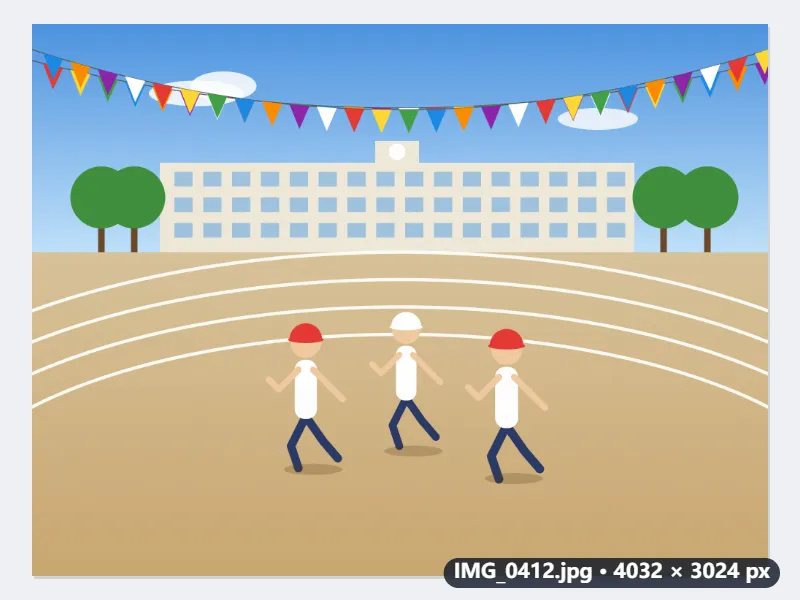
PTAの広報係が、保護者から届いた運動会の写真 IMG_0412.HEIC、IMG_0415.HEIC、IMG_0418.HEIC(各4032×3024ピクセル)を、WindowsのPCで広報紙に使う場面です。PCでは開けないので、3枚まとめてドロップし、JPGの画質は初期値の0.9のままにします。
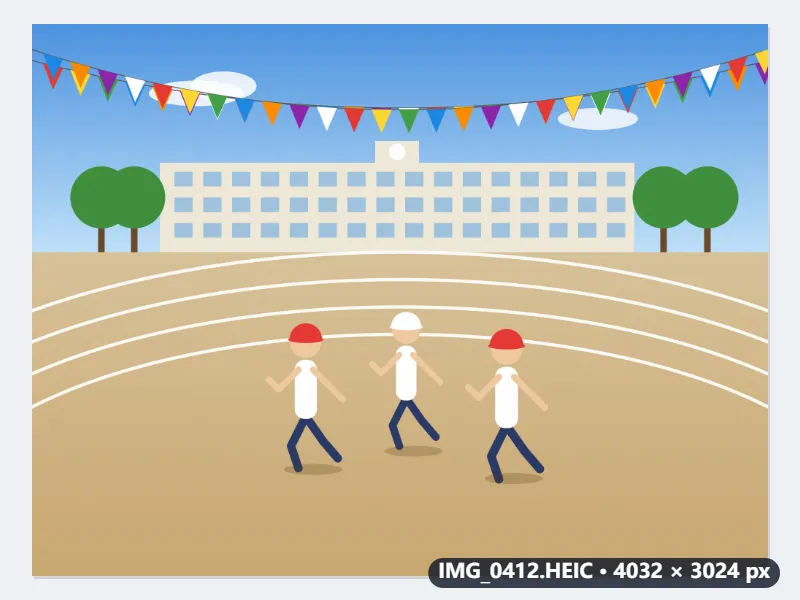
- 初回だけHEICのデコーダーを読み込みます。写真はPCの中で読み込まれ、外には送られません。
- 3枚とも同じ大きさ(4032×3024)のJPGになり、名前は拡張子だけが変わってIMG_0412.jpgなどになります。
- 画質は0.3〜1を0.05刻みで選べます。メールで送るために軽くしたいときは0.8などに下げます。
- 撮影日時や位置情報などのEXIFは引き継がれません。写真の並びは、ファイル名の番号で保てます。
| 入れたファイル | 受け取るファイル |
|---|---|
| IMG_0412.HEIC | IMG_0412.jpg |
| IMG_0415.HEIC | IMG_0415.jpg |
| IMG_0418.HEIC | IMG_0418.jpg |
広報紙の編集ソフトにそのまま貼れるJPGが3枚。1枚ずつでもZIPでもダウンロードできます。無料プランは1回3ファイル・1ファイル20MBまで(1日5回)なので、写真がもっと多ければ3枚ずつ変換します。
使い方
- .heicまたは.heifの写真をボックスにドロップするか、端末から選択します。iPhoneなら「写真」アプリから直接選べます。
- 初回のみ、小さなWebAssembly製のHEICデコーダーを読み込みます。以降はすべてローカルで動作し、オフラインでも使えます。
- JPGの画質を設定します。0.9なら見た目は元の写真と変わらず、0.8にするとメールやチャットで送りやすいサイズまでさらに半減します。
- 「JPGに変換」を押し、1枚ずつまたはZIPでダウンロードします。
よくある質問
- HEICとは何ですか?なぜ開けないのですか?
- HEICはiOS 11以降のiPhoneやiPadで撮影した写真に使われるAppleの形式です。HEVCコーデックで画像を保存しており、Windowsや古いAndroid端末、多くのWebのアップロード画面やメールソフトでは追加のコーデックなしに表示できません。JPGならどの環境でも開けます。
- 写真はサーバーにアップロードされますか?
- いいえ。HEICのデコードは、初回に一度だけ読み込むWebAssemblyデコーダーを使ってブラウザ内で行われます。写真そのものが端末の外に出ることはありません。
- JPGにすると画質は落ちますか?
- HEICはもともと非可逆形式で、画質0.9のJPGなら見た目の劣化は加わりません。HEVCの方が圧縮効率が高いため、JPGのファイルサイズはHEICの2倍程度になるのが一般的です。
- 撮影日時や位置情報などのEXIFは残りますか?
- デコードしたピクセルから再エンコードするため、GPS座標やカメラ設定などのEXIF情報は引き継がれません。写真を公開する際にはむしろ安心な仕様です。
- .heif のファイルも変換できますか?
- できます。.heic と .heif のどちらもJPGにします。iPhoneの「写真」アプリから選ぶ場合も、ファイルとして保存したものをドロップする場合も同じです。
- 変換すると写真のピクセル数は変わりますか?
- 変わりません。4032×3024の写真は4032×3024のJPGになります。ファイルを軽くしたいときは画質を下げるか、変換したあとに画像の縮小や圧縮のツールを使います。
- 無料プランの制限を教えてください。
- 無料プランでは1回に3ファイル、1ファイル20 MBまで、1日5回までです。Proではこれらの制限がなくなります。