JPG in WebP umwandeln
Leichtere Fotos auf Website oder Blog ausliefern, indem Sie JPG auf Ihrem eigenen Gerät zu WebP machen.
Dateien hier ablegen
oder klicken und vom Gerät auswählenUnterstützt: JPG, JPEG
Bis zu 3 Dateien pro VorgangBis zu 20 MB pro Datei5 Vorgänge pro TagLimits mit Pro aufheben✓ Funktioniert offline
Ihre Dateien bleiben auf Ihrem Gerät
Dieses Tool läuft vollständig in Ihrem Browser. Es wird nichts hochgeladen und nichts gespeichert. Sie können sogar die Internetverbindung trennen, bevor Sie beginnen.
Beispiel
Referenzfotos einer Schreinerei als WebP für die eigene Website, Qualität 0,8
Eine Schreinerei zeigt auf ihrer Website Referenzen: drei Handyfotos mit je 4000 × 3000 Pixeln – kueche-eiche.jpg, treppe-buche.jpg und esstisch-nussbaum.jpg. Ein Ladezeit-Test der Website empfiehlt moderne Bildformate, und das System der Website nimmt WebP an.
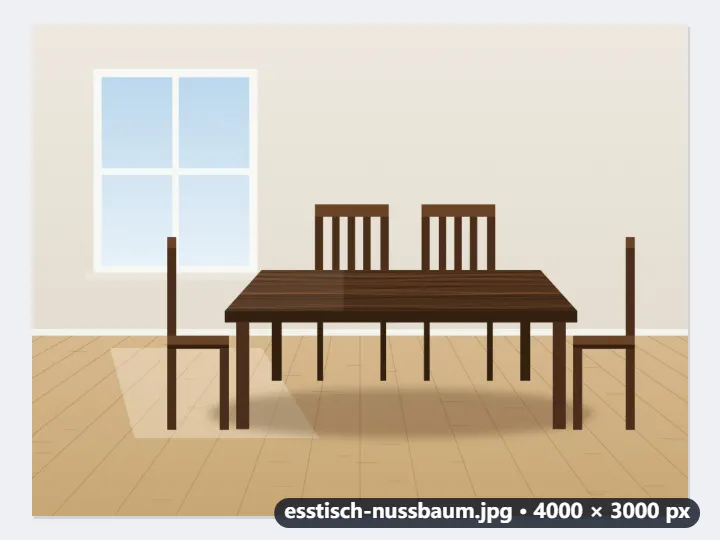
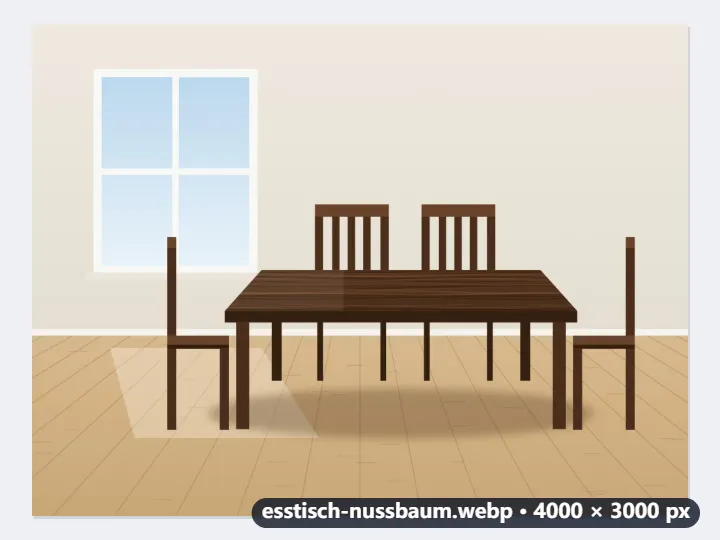
- Alle drei Fotos auf einmal ablegen: Im kostenlosen Tarif gehen 3 Dateien pro Vorgang, jede bis 20 MB.
- Den Regler WebP-Qualität von 0,9, wo er startet, auf 0,8 stellen – das passt für Fotos im Web; 0,9 ist fast verlustfrei und ergibt größere Dateien.
- Auf „In WebP umwandeln“ tippen: Jedes Foto wird im Browser neu kodiert und kommt als kueche-eiche.webp, treppe-buche.webp und esstisch-nussbaum.webp zurück, weiter mit 4000 × 3000 Pixeln.
- Kameradaten und GPS-Standort fallen weg, weil das Bild aus seinen Pixeln neu aufgebaut wird – wo beim Kunden fotografiert wurde, steht danach nicht mehr in der Datei.
| Abgelegtes Foto | Ergebnis |
|---|---|
| kueche-eiche.jpg, 4000 × 3000 | kueche-eiche.webp, 4000 × 3000 |
| treppe-buche.jpg, 4000 × 3000 | treppe-buche.webp, 4000 × 3000 |
| esstisch-nussbaum.jpg, 4000 × 3000 | esstisch-nussbaum.webp, 4000 × 3000 |
Drei WebP-Dateien in derselben Pixelgröße, bei gleichem Aussehen meist ein Viertel bis ein Drittel kleiner als die JPGs. 4000 Pixel sind für eine Website weit mehr als nötig: Wer die Fotos vorher mit „Bildgröße ändern“ auf etwa 1600 Pixel Breite bringt, spart noch einmal deutlich. Die JPGs als Originale behalten.
So funktioniert es
- Legen Sie .jpg- oder .jpeg-Fotos im Feld ab oder wählen Sie sie von Ihrem Gerät aus.
- Stellen Sie die WebP-Qualität ein. 0,8 entspricht einem typischen JPG mit Qualität 85 und ergibt trotzdem eine kleinere Datei; 0,9 ist bei Fotos nahezu verlustfrei.
- Klicken Sie auf „In WebP umwandeln“. Ihr Browser dekodiert das JPG und kodiert WebP lokal in einem Web Worker.
- Laden Sie die WebP-Dateien einzeln oder als ZIP herunter.
Häufige Fragen
- Wie viel kleiner wird das WebP im Vergleich zu meinem JPG?
- Bei Fotos ist WebP bei gleicher sichtbarer Qualität üblicherweise 25 bis 35 Prozent kleiner. Bilder, die als JPG in hoher Qualität aus der Kamera kommen, schrumpfen mit einer vernünftig gewählten Qualität oft noch stärker.
- Geht beim Weg von JPG zu WebP Qualität verloren?
- JPG ist bereits verlustbehaftet, das erneute Kodieren fügt einen kleinen zusätzlichen Verlust hinzu. Ab Qualität 0,85 ist der Unterschied am Bildschirm nicht zu sehen. Behalten Sie Ihre Original-JPGs als Ausgangsdateien.
- Bleiben die EXIF-Metadaten erhalten?
- Nein. Das Bild wird aus den dekodierten Pixeln neu aufgebaut, Kameraeinstellungen und GPS-Standort fallen also weg. Für Fotos, die online veröffentlicht werden, ist das in der Regel ein Vorteil.
- Wer kann WebP-Bilder ansehen?
- Jeder aktuelle Browser, Safari seit Version 14, außerdem Windows 11, macOS ab Version 11 und Android. Manche ältere Desktop-Software braucht weiterhin JPG.
- Ändert sich die Pixelgröße?
- Nein. Ein Foto mit 4000 × 3000 Pixeln wird ein WebP mit 4000 × 3000 Pixeln; es ändern sich nur Format und Kompression. Für eine Website lohnt es sich meist, die Fotos zusätzlich mit „Bildgröße ändern“ zu verkleinern.
- Es heißt, mein Browser kann kein WebP erzeugen.
- Dann kann dieser Browser WebP zwar anzeigen, aber nicht schreiben, und das Tool bricht ab, statt ein anderes Format unter der Endung .webp zu speichern. Öffnen Sie die Seite in einem aktuellen Chrome, Edge oder Firefox und wandeln Sie noch einmal um.
- Werden meine Fotos hochgeladen?
- Nein. Die Umwandlung erledigt Ihr Browser auf Ihrem Gerät. Es wird nichts versendet, und das Tool funktioniert offline. Im kostenlosen Tarif sind 3 Dateien pro Vorgang, 20 MB pro Datei und 5 Vorgänge pro Tag möglich; mit Pro entfallen diese Limits.