JPGをPNGに変換する
どんなJPGも、アップロードなしで無劣化のPNGにできます。
ここにファイルをドロップ
またはクリックして端末から選択対応形式: JPG, JPEG
1回あたり3ファイルまで1ファイル20 MBまで1日5回までProで制限を解除✓ オフラインでも利用可能
ファイルは端末の外に出ません
このツールはブラウザ内だけで動作します。アップロードも保存も行わないため、処理を始める前にインターネット接続を切っても問題ありません。
使用例
例:お祭りのポスター用、スマホで撮った手描きイラストをPNGにしてから文字入れ
子どもが描いた夏祭りのイラストをスマホで撮ったmatsuri.jpg(3024×4032ピクセル)。これに日時や場所の文字を入れ、何度も直して町内会のポスターに仕上げます。JPGのまま上書き保存を繰り返すと、そのたびに線や文字のまわりのノイズが増えるので、最初にPNGにします。設定はありません。
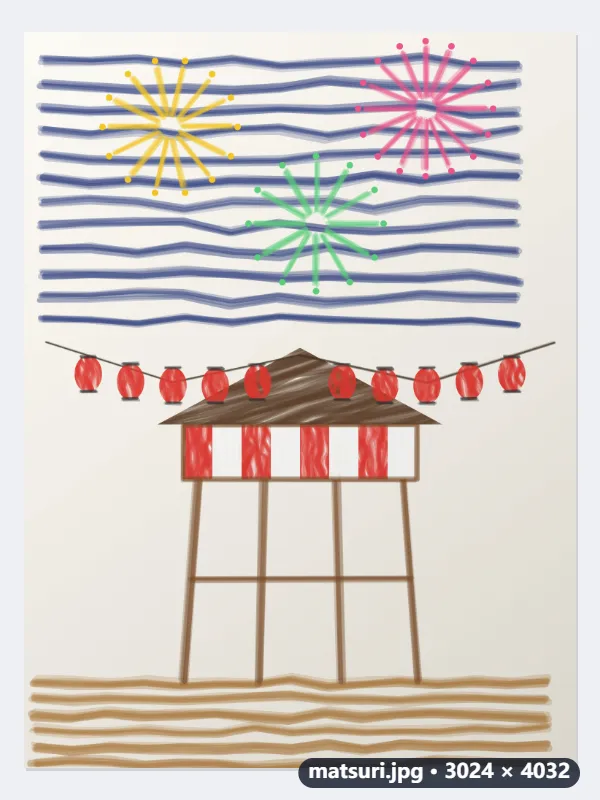
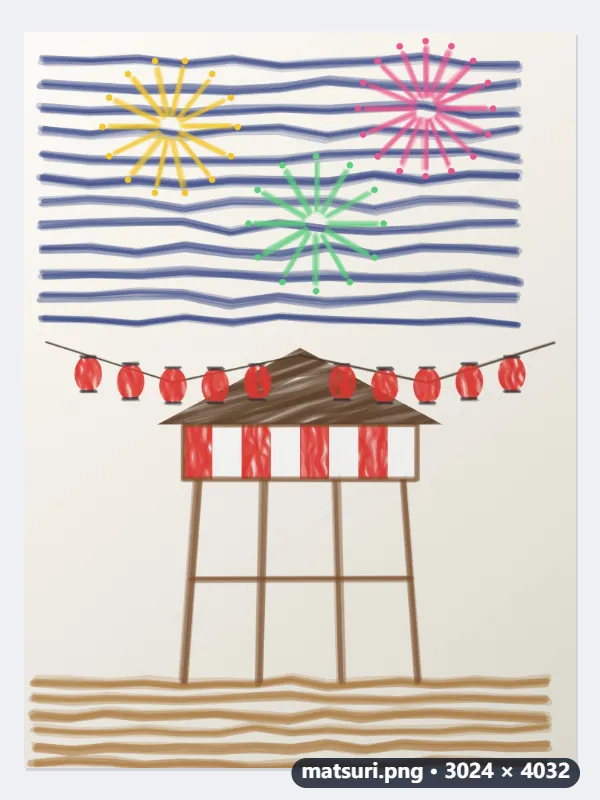
- matsuri.jpgをドロップして「PNGに変換」を押すと、matsuri.png(3024×4032のまま)ができます。アプリのインストールは要りません。
- PNGは可逆形式なので、文字を入れて何度保存し直しても、それ以上は劣化しません。撮った時点でJPGに入っていたノイズは消えません。
- 紙の白い背景は白のまま。透過にはならないので、イラストだけを切り抜くときは背景を透過するツールを使います。
- スマホの写真に入っていた撮影日時や位置情報(EXIF)は、PNGには移りません。
| matsuri.jpg | matsuri.png | |
|---|---|---|
| 画素数 | 3024×4032 | 3024×4032 |
| 圧縮 | 非可逆 | 可逆(保存し直しても劣化しない) |
| 透過 | なし | なし(不透明) |
| 撮影日時・位置情報 | 入っていることがある | 移らない |
| ファイルの大きさ | 小さい | JPGよりかなり大きい |
編集用のmatsuri.pngができます。仕上がったポスターを印刷したり、メールで配ったりするときは、最後に1回だけ「PNGをJPGに変換」でJPGに戻せば軽くなります。
使い方
- .jpgまたは.jpegファイルをボックスにドロップするか、端末から選択します。
- 設定は不要です。PNGは可逆形式のため、デコードしたピクセルがそのまま保存されます。
- 「PNGに変換」を押します。変換はブラウザ内のWeb Workerで実行されます。
- PNGファイルを1枚ずつまたはZIPでダウンロードします。
よくある質問
- JPGをPNGにするのはどんな場面ですか?
- アプリアイコンの生成ツール、一部のプリントサービス、ゲームエンジン、デザインテンプレートなど、PNGしか受け付けないツールがあります。また、JPGは保存のたびに圧縮による劣化が少しずつ蓄積しますが、PNGでは起こらないため、繰り返し編集する前の形式としても適しています。
- アプリなしでJPGをPNGにできますか?写真はアップロードされますか?
- アプリは要りません。このページはパソコンでもスマホでもブラウザだけで動きます。変換は端末の中で行われ、サーバーには何も送られないので、一度読み込めばオフラインでも使えます。
- PNGにすると画質は良くなりますか?
- なりません。PNGはJPGに含まれるピクセルを、既存の圧縮ノイズも含めてそのまま保持します。これ以上の劣化は防げますが、すでに起きた劣化は元に戻せません。
- 背景を透過にできますか?
- このツールではできません。JPGには透過がなく、生成されるPNGは完全に不透明です。変換後に画像編集ソフトで背景を削除する必要があります。
- PNGの方がJPGより大きくなるのはなぜですか?
- PNGは可逆形式で、写真は可逆圧縮が効きにくいためです。2 MBのJPGが10〜15 MBのPNGになるのは普通のことです。
- ファイル名や「.jpeg」の拡張子はどうなりますか?
- 名前はそのままで、拡張子だけが.pngになります(photo.jpeg → photo.png、IMG_0012.JPG → IMG_0012.png)。複数をまとめて変換したときは、1枚ずつでもZIPでもダウンロードできます。
- 無料プランの制限を教えてください。
- 無料プランでは1回に3ファイル、1ファイル20 MBまで、1日5回までです。Proではこれらの制限がなくなります。