JPG in SVG umwandeln
Ein JPG in Konturen, die in jeder Größe scharf bleiben.
Dateien hier ablegen
oder klicken und vom Gerät auswählenUnterstützt: PNG, JPG, JPEG, WEBP, GIF, BMP
Bis zu 3 Dateien pro VorgangBis zu 20 MB pro Datei5 Vorgänge pro TagLimits mit Pro aufheben✓ Funktioniert offline
Ihre Dateien bleiben auf Ihrem Gerät
Dieses Tool läuft vollständig in Ihrem Browser. Es wird nichts hochgeladen und nichts gespeichert. Sie können sogar die Internetverbindung trennen, bevor Sie beginnen.
Beispiel
Tuschezeichnung vom Handy als Plotterdatei: Sonne über Bergen in einer Farbe
Für einen Aufkleber aus Plotterfolie wurde eine Zeichnung in schwarzer Tusche auf cremeweißem Papier abfotografiert: eine runde Sonne mit Strahlen über drei spitzen Bergen. Das JPG hat 3024 × 4032 Pixel, eine Ecke liegt leicht im Schatten, an den Linien sitzen JPEG-Krümel. Einstellungen: Einfarbig, Schwarz, Detailtreue Hoch, Ecken zu Kurven runden.
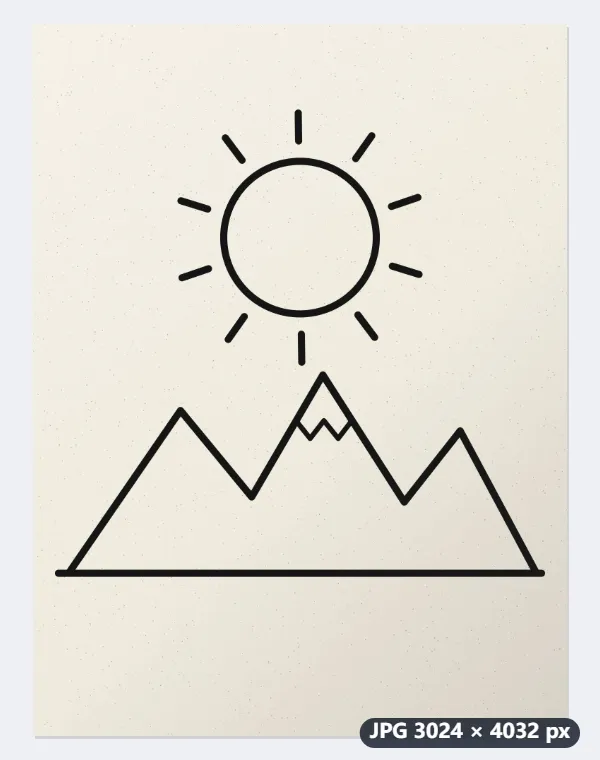
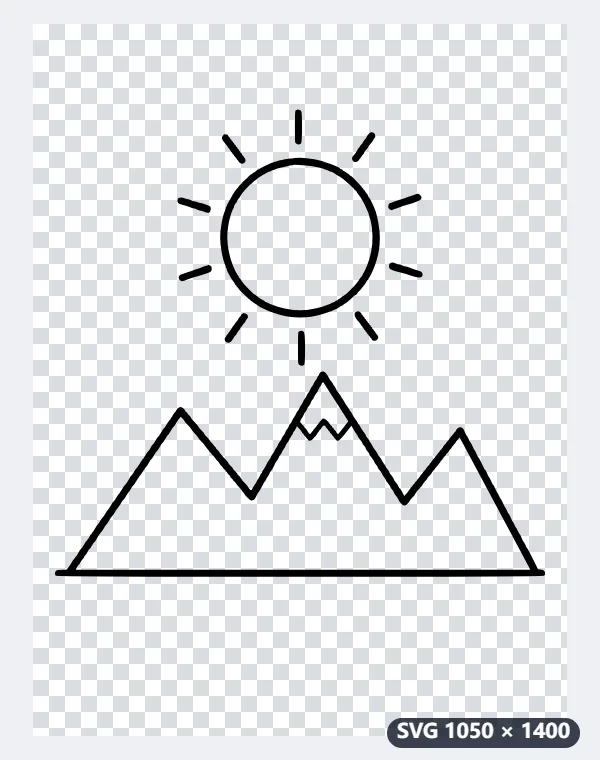
- Zum Nachzeichnen wird das Foto auf 1400 Pixel an der langen Seite verkleinert, also 1050 × 1400; das ist auch die Größe des SVG.
- Die Grenze zwischen Tusche und Papier ermittelt das Tool aus den Grautönen des Bildes selbst: Die Linien liegen auf der einen Seite, Papier, leichter Schatten und Krümel auf der anderen.
- Jede Fläche wird als geschlossene Kontur nachgezeichnet, die Sonne als Ring mit Loch; alles zusammen wird ein schwarzer Pfad.
| Detailtreue | Erlaubte Abweichung beim Ausdünnen | Auf 30 cm Aufkleberbreite |
|---|---|---|
| Höchste | 0,5 Pixel | 0,14 mm |
| Hoch | 1 Pixel | 0,29 mm |
| Mittel | 2 Pixel | 0,57 mm |
| Gering | 3 Pixel | 0,86 mm |
Ein SVG nur mit schwarzen Formen und ohne Papier: Der Hintergrund ist transparent, die Plottersoftware schneidet die Konturen. Auf 30 cm Breite weicht das Ausdünnen bei „Hoch“ höchstens 0,29 mm von der Pixelkontur ab; für so einfache Linien reicht auch „Mittel“ und spart Punkte.
So funktioniert es
- Ihre JPG-Datei hinzufügen.
- Einfarbig für Logo, Zeichnung oder Unterschrift, mehrfarbig für Grafiken mit Flächen; dann die Detailtreue anpassen.
- Das SVG herunterladen und in Illustrator, Inkscape, Figma oder der Software eines Schneideplotters öffnen – oder auf einer Website einbinden.
Häufige Fragen
- Wird das JPG wirklich in Vektoren umgewandelt?
- Ja. Das JPG wird in Pfade aus Kurven und Linien nachgezeichnet und nicht bloß als Bild in eine SVG-Datei gepackt – es lässt sich also skalieren, umfärben und schneiden. Rauschen und weiche Kanten des JPG werden geglättet, sodass auch das Foto eines Logos saubere Formen ergibt.
- Welche Bilder eignen sich am besten?
- Logos, Icons, Zeichnungen, Unterschriften und flache Illustrationen mit klaren Kanten. Fotos von Menschen oder Landschaften werden zu plakatartigen Farbflächen, sehen aber nicht mehr wie das Foto aus.
- Wie wird die SVG-Datei kleiner?
- Detailtreue senken und weniger Farben wählen: weniger Punkte, weniger Formen. Auch „Ecken zu Kurven runden“ spart Punkte.
- Funktioniert das SVG mit Cricut oder Silhouette?
- Ja – einfarbiges Nachzeichnen ergibt geschlossene Formen, denen ein Schneideplotter folgen kann. Beim mehrfarbigen Nachzeichnen den Hintergrund auf „Weglassen“ stellen, damit nur das Motiv geschnitten wird.
- Wie groß kommt das SVG im Plotterprogramm an?
- Das SVG trägt die Pixelmaße der verkleinerten Vorlage, höchstens 1400 an der langen Seite, ohne Maßeinheit. Programme, die wie Inkscape 96 Pixel pro Zoll rechnen, öffnen 1050 × 1400 Pixel als etwa 27,8 × 37,0 cm. Weil es Vektoren sind, ziehen Sie es danach ohne Qualitätsverlust auf die gewünschte Größe.
- Warum wird ein Schatten zu einem schwarzen Fleck?
- Beim einfarbigen Nachzeichnen gibt es nur Tusche oder Papier, und die Grenze wird aus den Grautönen des Fotos berechnet. Ist ein Schatten fast so dunkel wie die Linien, landet er auf der Seite der Tusche. Fotografieren Sie die Zeichnung bei gleichmäßigem Licht noch einmal oder schneiden Sie die dunkle Ecke vorher ab.
- Wird mein Bild hochgeladen?
- Nein. Das Nachzeichnen läuft in Ihrem Browser; die Datei verlässt Ihr Gerät nicht.