Zeichnung vektorisieren
Handgezeichnete Linien als saubere Kurven, die in jeder Größe scharf bleiben.
Dateien hier ablegen
oder klicken und vom Gerät auswählenUnterstützt: PNG, JPG, JPEG, WEBP, GIF, BMP
Bis zu 3 Dateien pro VorgangBis zu 20 MB pro Datei5 Vorgänge pro TagLimits mit Pro aufheben✓ Funktioniert offline
Ihre Dateien bleiben auf Ihrem Gerät
Dieses Tool läuft vollständig in Ihrem Browser. Es wird nichts hochgeladen und nichts gespeichert. Sie können sogar die Internetverbindung trennen, bevor Sie beginnen.
Beispiel
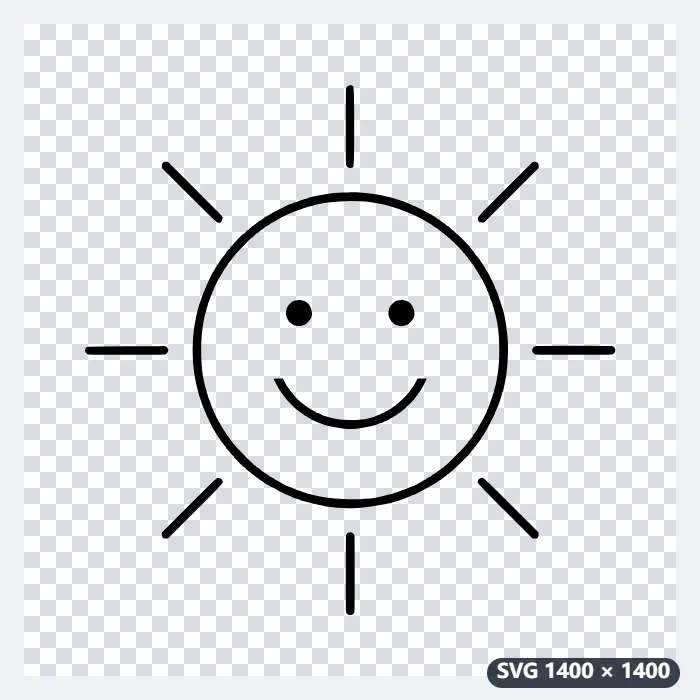
Eine mit Filzstift gezeichnete Sonne als SVG für den Plotter
sonne.png, ein Scan mit 1400 × 1400 Pixeln: eine lachende Sonne in schwarzem Filzstift auf gelblich-weißem Papier – Kreis, acht Strahlen, zwei Punktaugen, ein Lächeln, eine Ecke des Blatts etwas dunkler. Die Einstellungen beim Öffnen: Einfarbig, Schwarz, Detailtreue „Hoch“, Ecken zu Kurven runden.
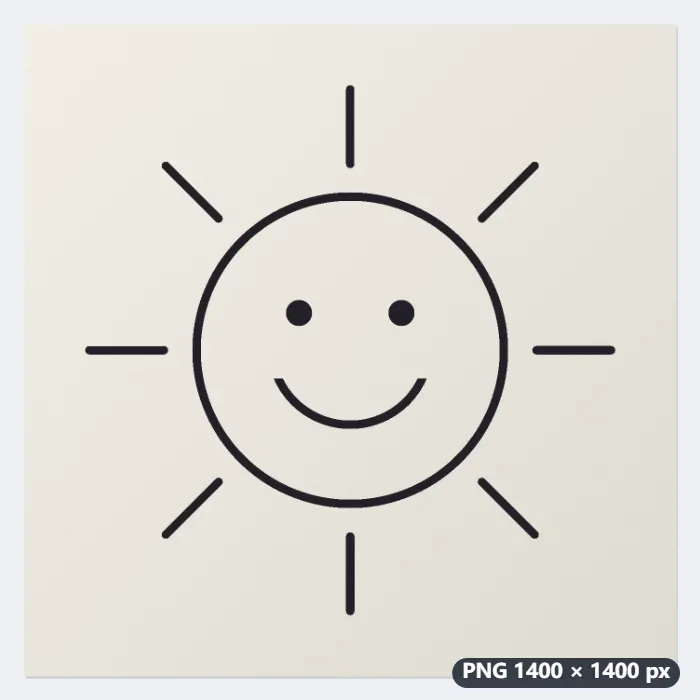
- Die Grenze zwischen Tinte und Papier wird aus dem Bild selbst bestimmt, so bleibt die dunklere Papierecke Papier. Größere Bilder werden vorher auf 1400 Pixel an der längeren Seite verkleinert.
- Die Tinte wird zu 13 geschlossenen Umrissen: Kreis außen und innen, acht Strahlen, zwei Augen, das Lächeln – alles ein schwarzer Pfad, das Loch im Kreis bleibt offen.
- Die Detailtreue dünnt die Pixeltreppe der Umrisse zu Eckpunkten aus, das Runden macht aus den Ecken Kurven.
| Detailtreue | Punkte | SVG, gerundet | Nicht gerundet |
|---|---|---|---|
| Höchste | 5.318 | 98,8 KB | 44,9 KB |
| Hoch | 619 | 11,3 KB | 5,2 KB |
| Mittel | 203 | 4,1 KB | 1,8 KB |
| Gering | 176 | 3,6 KB | 1,6 KB |
sonne.svg mit viewBox 1400 × 1400 und rund 11 KB: nur die schwarzen Linien, das Papier fällt weg und ist transparent. Für den Schneideplotter, ein Bügelbild aus Folie oder einen Aufkleber lässt sie sich beliebig groß ausgeben.
So funktioniert es
- Scannen oder fotografieren Sie die Zeichnung bei gutem, gleichmäßigem Licht und legen Sie das Bild ab.
- Lassen Sie „Einfarbig“ für Strichzeichnungen eingestellt; wählen Sie Farbe der Kontur und Detailtreue.
- Klicken Sie auf „Vektorisieren“ und laden Sie das SVG herunter.
Häufige Fragen
- Bleistiftlinien kommen unterbrochen heraus. Was hilft?
- Zeichnen Sie die Linien mit Fineliner oder Filzstift nach oder erhöhen Sie vorher den Kontrast. Blasser Bleistift und graue Schattierungen werden zu brüchigen Strichen. Das Nachzeichnen ist keine KI und arbeitet am besten mit klaren Linien.
- Auf meinem Foto liegt ein Schatten über der Seite.
- Entfernen Sie den Schatten zuerst mit „Schatten aus Dokumentfoto entfernen“ und vektorisieren Sie dann die saubere Seite.
- Wofür kann ich das SVG verwenden?
- Für Schneideplotter und Lasercutter, Stickprogramme, Logos, Aufkleber und Drucke in jeder Größe ohne Unschärfe.
- Wie groß wird das SVG?
- So viele Einheiten, wie das Bild Pixel hat – höchstens 1400 an der längeren Seite. Größere Scans werden vorher verkleinert: Ein A4-Scan mit 300 dpi (2480 × 3508 Pixel) wird 990 × 1400. Da es Vektoren sind, lässt sich das SVG danach in jeder Größe drucken oder schneiden.
- Kann die Linie eine andere Farbe haben?
- Ja: Bei „Farbe der Kontur“ stehen Schwarz, Fast schwarz, Rot und Blau zur Wahl. Mit „Stattdessen die hellen Teile nachzeichnen“ wird umgekehrt das Helle zur Fläche – etwa bei weißer Kreide auf einer dunklen Tafel.
- Wird meine Zeichnung hochgeladen?
- Nein. Alles läuft in Ihrem Browser. Im kostenlosen Tarif sind 3 Bilder pro Vorgang, 20 MB pro Bild und 5 Vorgänge pro Tag möglich.