Logo vektorisieren
Ein scharfes Vektorlogo aus dem einzigen Bild, das Sie haben.
Dateien hier ablegen
oder klicken und vom Gerät auswählenUnterstützt: PNG, JPG, JPEG, WEBP, GIF, BMP
Bis zu 3 Dateien pro VorgangBis zu 20 MB pro Datei5 Vorgänge pro TagLimits mit Pro aufheben✓ Funktioniert offline
Ihre Dateien bleiben auf Ihrem Gerät
Dieses Tool läuft vollständig in Ihrem Browser. Es wird nichts hochgeladen und nichts gespeichert. Sie können sogar die Internetverbindung trennen, bevor Sie beginnen.
Beispiel
Vereinslogo als SVG für Banner und Trikotdruck: vier Farben, weißer Hintergrund weg
Ein Sportverein hat sein Logo nur als logo.png mit 2000 × 2000 Pixeln: auf Weiß ein dunkelgrüner Kreis mit rotem Ring und einem gelben fünfzackigen Stern in der Mitte. Für Banner und Trikotdruck soll es ein SVG werden. Die Seite startet mit „Mehrfarbig“, 4 Farben und Hintergrund „Weglassen“.
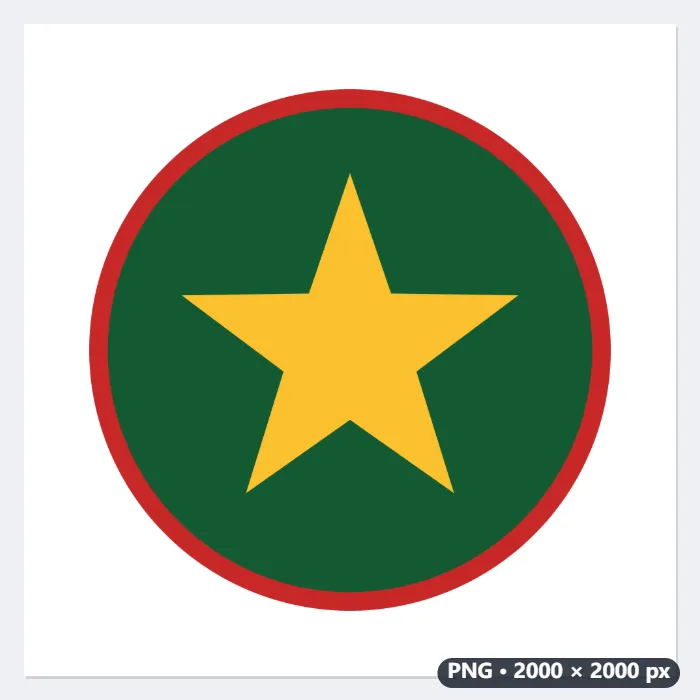
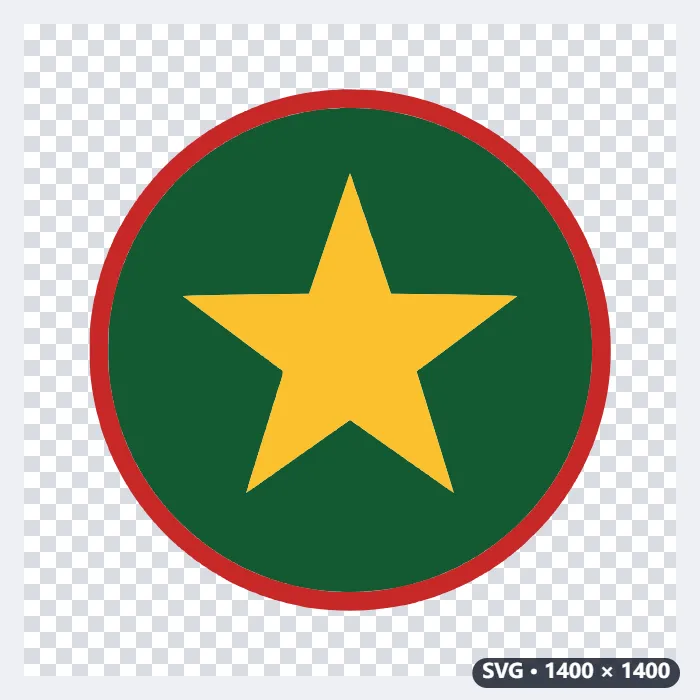
- Bilder über 1400 Pixel werden vorher verkleinert: Das SVG hat eine Zeichenfläche von 1400 × 1400 – als Vektor ist es trotzdem in jeder Größe scharf.
- Das Bild wird auf 4 Farben gebracht: Weiß, Dunkelgrün, Gelb und Rot. Jede Farbe wird eine Form mit glatter Kontur.
- Die häufigste Farbe gilt als Hintergrund – hier Weiß mit rund der Hälfte der Fläche – und fällt weg; das SVG ist transparent.
- Der Stern ist eine eigene Form in einem Loch der grünen Fläche, der Ring ein Kreis mit Loch: Nichts liegt doppelt, jede Farbe lässt sich einzeln umfärben.
| Farbe im PNG | Anteil der Fläche | Im SVG |
|---|---|---|
| Weiß | 49,7 % | weggelassen (Hintergrund) |
| Dunkelgrün | 34,8 % | Kreisfläche mit Loch für den Stern |
| Gelb | 8,5 % | Stern |
| Rot | 6,9 % | Ring |
logo.svg mit drei Pfaden in Grün, Gelb und Rot auf transparentem Grund. Mehr Farben einzustellen, als das Logo hat, schadet nicht: Die Farben werden im Inneren der Flächen gesucht, nicht in den Mischtönen an den Kanten, und überzählige bleiben einfach ungenutzt.
So funktioniert es
- Legen Sie das Logo ab – je größer und schärfer das Bild, desto sauberer die Konturen.
- Stellen Sie ein, wie viele Farben das Logo hat; der Hintergrund wird weggelassen, das SVG ist also transparent.
- Klicken Sie auf „Vektorisieren“ und laden Sie das SVG herunter; in jedem Vektorprogramm lässt es sich weiter bearbeiten.
Häufige Fragen
- Welche Logos lassen sich am besten vektorisieren?
- Flache Logos mit wenigen Volltonfarben und klaren Formen. Das Nachzeichnen ist keine KI: Verläufe, Schatten und Fotos werden zu Streifen aus flachen Farben.
- Die Buchstaben wirken leicht abgerundet. Was hilft?
- Wählen Sie die höchste Detailtreue, schalten Sie „Ecken zu Kurven runden“ aus und nehmen Sie die größte Version des Logos, die Sie haben. Kleine oder unscharfe Bilder verlieren ihre spitzen Ecken.
- Lässt sich das SVG bearbeiten?
- Ja. Jede Farbe ist eine Gruppe einfacher Pfade, die Sie in jedem Vektorprogramm umfärben, verschieben oder löschen können.
- Wie viele Farben stelle ich ein?
- So viele, wie das Logo hat, und eine mehr für den Hintergrund: ein dreifarbiges Logo auf Weiß also 4. Der Hintergrund fällt danach weg, wenn „Weglassen“ eingestellt ist.
- Warum fehlt im SVG meine Hauptfarbe?
- Weil sie die häufigste Farbe im Bild war. Die häufigste Farbe gilt als Hintergrund und wird weggelassen. Bei einem Logo, das bis an die Kante zugeschnitten ist, kann das die Logofarbe sein: Lassen Sie weißen Rand rundherum, oder stellen Sie den Hintergrund auf „Behalten“.
- Wird mein Logo hochgeladen?
- Nein. Alles läuft in Ihrem Browser, unveröffentlichte Markendateien bleiben also auf Ihrem Gerät. Im kostenlosen Tarif sind 3 Bilder pro Vorgang, 20 MB pro Bild und 5 Vorgänge pro Tag möglich.