PNG in SVG umwandeln
Ein PNG in Konturen, die in jeder Größe scharf bleiben.
Dateien hier ablegen
oder klicken und vom Gerät auswählenUnterstützt: PNG, JPG, JPEG, WEBP, GIF, BMP
Bis zu 3 Dateien pro VorgangBis zu 20 MB pro Datei5 Vorgänge pro TagLimits mit Pro aufheben✓ Funktioniert offline
Ihre Dateien bleiben auf Ihrem Gerät
Dieses Tool läuft vollständig in Ihrem Browser. Es wird nichts hochgeladen und nichts gespeichert. Sie können sogar die Internetverbindung trennen, bevor Sie beginnen.
Beispiel
Tassen-Logo als Plotterdatei: transparentes PNG in eine einfarbige SVG
Für die Schürzen des Schulcafés soll ein Logo auf Flexfolie geplottet werden. Vorlage ist tasse.png, 2000 × 1000 Pixel mit transparentem Hintergrund: eine schwarze Tasse mit drei Dampffäden, ohne Schrift. Einstellungen: „Einfarbig“, Farbe der Kontur Schwarz, Detailtreue „Hoch“, „Ecken zu Kurven runden“ an.
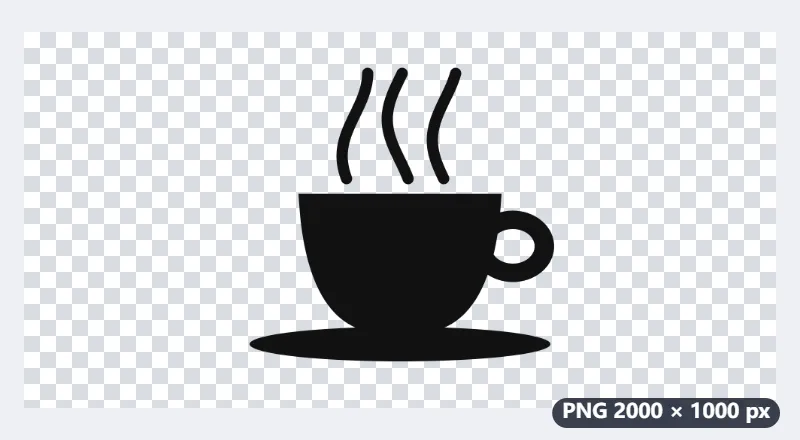
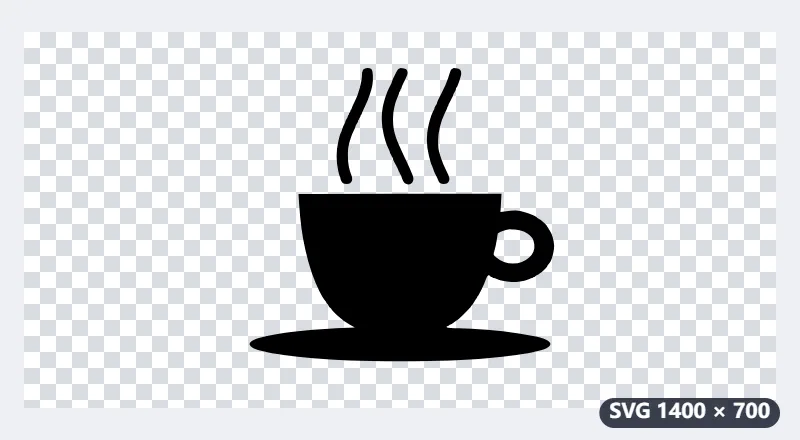
- Bilder mit mehr als 1400 Pixeln an der langen Seite werden in 1400 nachgezeichnet: Die SVG hat 1400 × 700 als Ausgangsgröße und lässt sich ohne Treppen beliebig vergrößern.
- Der transparente Hintergrund zählt als Weiß und wird nicht nachgezeichnet: In der SVG steht nur die Tasse als ein Pfad in #000000, drumherum bleibt es transparent.
- Das Loch im Henkel wird ein echtes Loch im Pfad, keine weiße Fläche darüber – der Plotter schneidet es aus, und beim Entgittern fällt es heraus.
- Mit „Stattdessen die hellen Teile nachzeichnen“ würde umgekehrt die Fläche um die Tasse zum Pfad und die Tasse zum Loch.
| Einstellung | Was in der SVG steht |
|---|---|
| Einfarbig, Schwarz | Ein Pfad in #000000, sonst transparent |
| Einfarbig, Rot | Derselbe Pfad in #b91c1c |
| Detailtreue „Gering“ | Weniger Punkte: kleinere Datei, einfachere Formen |
| Mehrfarbig, Hintergrund „Behalten“ | Darunter ein Rechteck in der häufigsten Farbe, bei einem transparenten PNG Weiß |
| Mehrfarbig, Hintergrund „Weglassen“ | Nur die farbigen Flächen; die häufigste Farbe fällt weg |
tasse.svg, eine Textdatei, die in der Software des Schneideplotters, in Inkscape oder im Browser öffnet und sich dort auf jede Breite bringen lässt. Das PNG bleibt unverändert.
So funktioniert es
- Ihre PNG-Datei hinzufügen.
- Einfarbig für Logo, Zeichnung oder Unterschrift, mehrfarbig für Grafiken mit Flächen; dann die Detailtreue anpassen.
- Das SVG herunterladen und in Illustrator, Inkscape, Figma oder der Software eines Schneideplotters öffnen – oder auf einer Website einbinden.
Häufige Fragen
- Wird das PNG wirklich in Vektoren umgewandelt?
- Ja. Das PNG wird in Pfade aus Kurven und Linien nachgezeichnet und nicht bloß als Bild in eine SVG-Datei gepackt – es lässt sich also skalieren, umfärben und schneiden. Ein transparentes PNG bleibt transparent: Nachgezeichnet wird nur das Motiv.
- Welche Bilder eignen sich am besten?
- Logos, Icons, Zeichnungen, Unterschriften und flache Illustrationen mit klaren Kanten. Fotos von Menschen oder Landschaften werden zu plakatartigen Farbflächen, sehen aber nicht mehr wie das Foto aus.
- Wie wird die SVG-Datei kleiner?
- Detailtreue senken und weniger Farben wählen: weniger Punkte, weniger Formen. Auch „Ecken zu Kurven runden“ spart Punkte.
- Funktioniert das SVG mit Cricut oder Silhouette?
- Ja – einfarbiges Nachzeichnen ergibt geschlossene Formen, denen ein Schneideplotter folgen kann. Beim mehrfarbigen Nachzeichnen den Hintergrund auf „Weglassen“ stellen, damit nur das Motiv geschnitten wird.
- Wie groß wird die SVG?
- Die Ausgangsgröße entspricht dem Bild, höchstens 1400 Pixel an der langen Seite: Aus 2000 × 1000 wird 1400 × 700. In der Plotter- oder Grafiksoftware lässt sie sich ohne Qualitätsverlust auf jedes Maß bringen, etwa 20 cm breit für eine Schürze.
- Wird mein Bild hochgeladen?
- Nein. Das Nachzeichnen läuft in Ihrem Browser; die Datei verlässt Ihr Gerät nicht.