Creare un video con foto e musica
Le tue foto e una canzone, trasformate in un video.
Trascina qui i file
oppure clicca per sceglierli dal tuo dispositivoFormati accettati: JPG, JPEG, PNG, WEBP, HEIC, HEIF, MP3, M4A, AAC, WAV, OGG, OGA, OPUS, FLAC, WEBA
Fino a 31 file per operazioneFino a 150 MB per file5 operazioni al giornoRimuovi i limiti con Pro✓ Funziona offline
I tuoi file restano sul tuo dispositivo
Questo strumento viene eseguito interamente nel tuo browser. Nulla viene caricato, nulla viene salvato, e puoi persino disattivare la connessione a internet prima di iniziare.
Esempio
Esempio: 22 foto e una canzone di 2:45 per i tre anni di Sofia, sulla TV
Per la festa dei tre anni di Sofia, i genitori scelgono 22 foto dei suoi primi tre anni, quasi tutte scattate in verticale col telefono (3024 × 4032), e la canzone che lei balla sempre, lunga 2 minuti e 45 secondi. Il video andrà sulla TV del salotto: Formato «Orizzontale 1920 × 1080», Transizione «Dissolvenza», «Foto intera su sfondo sfocato».
- Aggiungi le 22 foto dalla più vecchia alla più recente, poi la canzone: 23 file, entro i 31 del piano gratuito (30 foto e una canzone).
- In «Ogni foto» scegli «Adatta alla musica»: 165 secondi divisi per 22 foto fanno esattamente 7,5 secondi a foto, e ogni dissolvenza dura 0,6 secondi.
- Una foto verticale 3024 × 4032 viene ridotta a 810 × 1080 pixel al centro dell’inquadratura; i 555 pixel a sinistra e a destra li riempie una copia sfocata e scurita della stessa foto.
- Una foto orizzontale 4032 × 3024 occupa 1440 × 1080, con bande sfocate più strette, 240 pixel per lato; una che è già 1920 × 1080 riempie lo schermo.
| Ogni foto | Durata del video | La canzone |
|---|---|---|
| 3 secondi | 1:06 | tagliata, sfuma negli ultimi 2 secondi |
| 5 secondi | 1:50 | tagliata, sfuma negli ultimi 2 secondi |
| 8 secondi | 2:56 | ricomincia dall’inizio e sfuma alla fine |
| Adatta alla musica | 2:45 | intera, 7,5 secondi a foto |
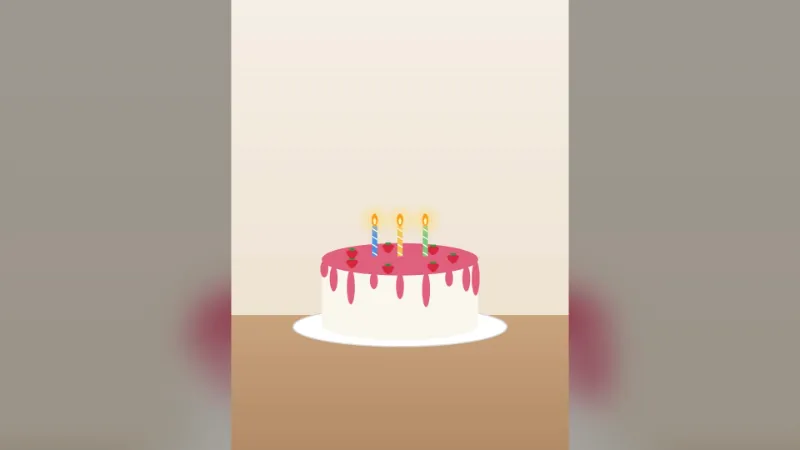
slideshow.mp4, 2 minuti e 45 secondi: comincia con la prima nota della canzone e finisce con l’ultima, e l’ultima foto, la torta con tre candeline, resta intera sul suo sfondo sfocato. Con «Ritaglia per riempire» la stessa foto verticale terrebbe solo il 42 % centrale dell’altezza: teste e piedi tagliati.
Come funziona
- Aggiungi le foto nell’ordine che vuoi (JPG, PNG, WebP o HEIC) e, se vuoi, una canzone (MP3, M4A, WAV…).
- Scegli quanto resta ogni foto, oppure «Adatta alla musica», poi la transizione, il formato e come mostrare le foto che non entrano.
- Premi «Crea il video» e scarica slideshow.mp4.
Domande frequenti
- Cosa succede alla musica?
- Suona sotto le foto. Una canzone più lunga sfuma alla fine della presentazione; una più corta ricomincia dall’inizio. Con «Adatta alla musica», invece, le foto vengono distribuite su tutta la canzone.
- Quante foto posso usare?
- Fino a 30 foto e una canzone per video, ogni file fino a 150 MB, e il video può durare fino a 20 minuti. Le foto scattate col telefono escono dritte.
- Quale formato scegliere?
- Orizzontale per computer e TV, quadrato per i feed dei social, verticale 1080 × 1920 per le storie e le app di video brevi. «Sfondo sfocato» riempie l’inquadratura senza tagliare la testa a nessuno.
- Quanto tempo ci vuole?
- Circa 10 secondi per 30 foto su un computer recente. Lo zoom lento rende il file circa una volta e mezza più grande.
- Come lo guardo sulla TV?
- Il video è un MP4 H.264, il formato che quasi tutti i televisori leggono da una chiavetta USB: copialo sulla chiavetta e aprilo dal lettore multimediale della TV. Per la TV scegli il formato orizzontale 1920 × 1080, così riempie lo schermo.
- Le foto verticali vengono tagliate?
- No, con «Foto intera su sfondo sfocato», la scelta predefinita: la foto resta intera al centro e ai lati c’è una sua copia sfocata. «Foto intera su nero» mette bande nere; «Ritaglia per riempire» riempie lo schermo ma, in orizzontale, di una foto verticale 3 × 4 lascia solo il 42 % centrale dell’altezza.
- Le mie foto vengono caricate?
- No. Il video viene creato nel tuo browser; foto e musica non lasciano mai il tuo dispositivo.