JPG를 SVG로 변환
사진으로 찍은 로고도 깔끔한 윤곽선으로.
여기에 파일을 끌어다 놓으세요
또는 클릭해서 기기에서 선택지원 형식: PNG, JPG, JPEG, WEBP, GIF, BMP
1회 최대 3개 파일파일당 최대 20MB하루 5회Pro로 제한 해제✓ 오프라인에서도 사용 가능
파일은 내 기기 밖으로 나가지 않습니다
이 도구는 브라우저 안에서만 작동합니다. 업로드도 저장도 하지 않으므로, 시작하기 전에 인터넷 연결을 끊어도 그대로 작동합니다.
사용 예시
반 단체티에 넣을 펜 그림을 휴대폰으로 찍어 1색 SVG로
흰 종이에 검은 펜으로 그린 그림을 휴대폰으로 찍은 3024 × 4032픽셀 JPG입니다. 둥근 해 아래 뾰족한 산 세 개가 있고, 한쪽 모서리에 옅은 회색 그림자가 지고 선을 따라 JPG 압축 얼룩이 있습니다. 단체티 업체가 벡터 파일을 달라고 해서 「1색」, 선 색 검정, 세밀도 「세밀」, 모서리 다듬기를 켜고 변환합니다.
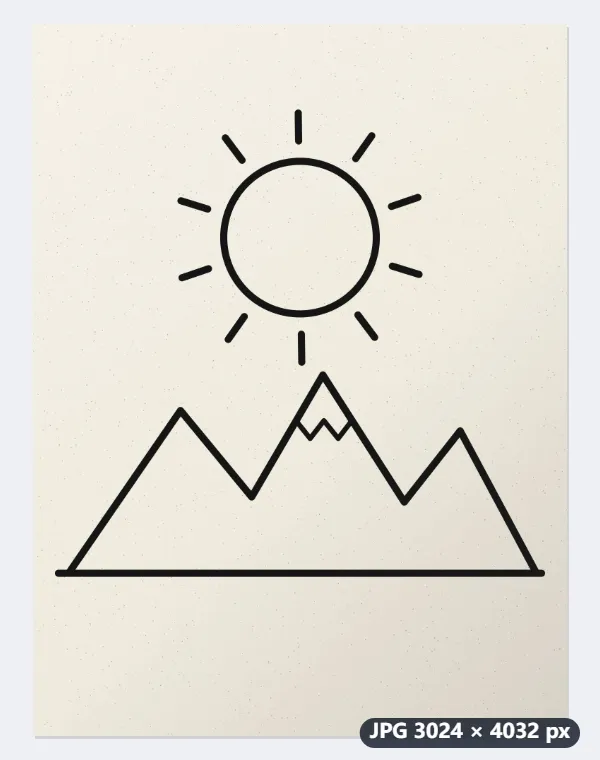
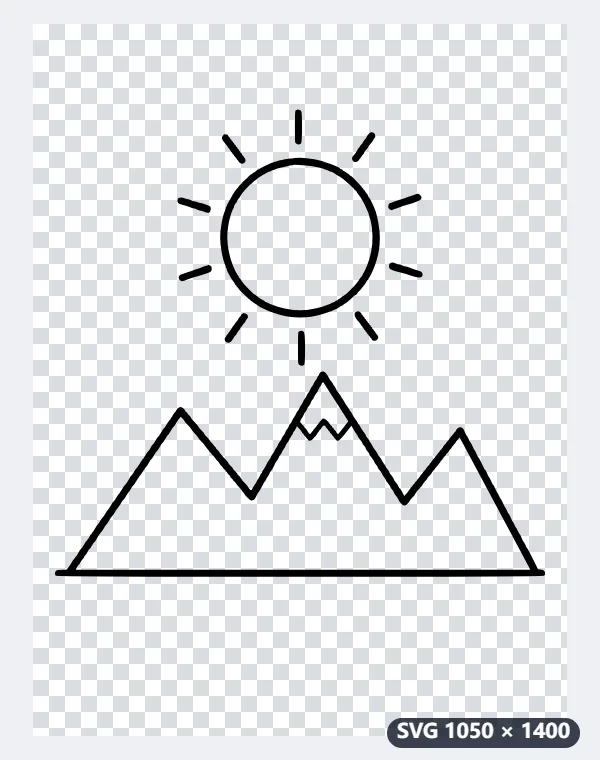
- 추적할 때는 긴 변이 1400픽셀이 되도록 줄여 1050 × 1400으로 작업합니다. SVG는 이 크기를 viewBox로 삼고, 그다음부터는 얼마든지 키울 수 있습니다.
- 그림 자체의 밝기 분포에서 경계값을 정해, 잉크는 한쪽, 종이와 옅은 그림자는 다른 쪽으로 나뉘고 얼룩은 사라집니다.
- 잉크 부분을 닫힌 윤곽으로 따라가고, 구멍이 있는 모양은 구멍을 남긴 채 모두 검은 경로 하나가 됩니다.
검은 형태만 있는 SVG입니다. 종이는 그리지 않아 배경이 투명하므로 그대로 업체에 보내거나 커팅기에 쓸 수 있습니다. 그림자가 검은 덩어리로 남으면 그 부분을 잘라 내거나 종이를 고르게 비춰 다시 찍으세요.
사용 방법
- JPG 파일을 추가합니다. 스캔본이나 로고를 정면에서 찍은 사진이면 충분합니다.
- 로고·선화·서명이면 1색, 색면이 있는 일러스트면 여러 색을 고르고, 윤곽에 맞춰 세밀도를 조정합니다.
- SVG를 받아 일러스트레이터·잉크스케이프·피그마나 커팅기 소프트웨어에서 열거나 웹사이트에 넣습니다.
자주 묻는 질문
- 정말 JPG가 벡터로 바뀌나요?
- 네. JPG를 SVG 안에 그림으로 끼워 넣는 것이 아니라 경로(곡선과 직선)로 추적하므로, 크기를 키우고 색을 바꾸고 커팅할 수 있습니다. 색을 몇 개로 줄여서 추적하기 때문에 JPG의 압축 노이즈와 번진 가장자리는 대부분 사라지고, 로고를 찍은 사진에서도 깔끔한 형태가 나옵니다.
- 어떤 이미지가 잘 되나요?
- 로고, 아이콘, 그림, 서명, 도장처럼 윤곽이 뚜렷한 평평한 이미지입니다. 인물이나 풍경 사진도 변환은 되지만 평면 색면으로 이루어진 포스터 같은 그림이 됩니다.
- 파일을 더 작게 하려면?
- 세밀도를 거칠게, 색 수를 적게 하세요. 점과 형태가 줄어듭니다. 모서리를 곡선으로 다듬는 옵션도 점을 줄여 줍니다.
- 크리컷이나 실루엣 카메오 같은 커팅기에 쓸 수 있나요?
- 네. 1색으로 추적하면 커팅기가 따라갈 수 있는 닫힌 형태가 나옵니다. 그림만 자르려면 배경을 빼세요.
- 휴대폰으로 찍은 큰 JPG를 그대로 넣어도 되나요?
- 네. 추적할 때는 긴 변이 1400픽셀이 되도록 줄여서 작업하므로 3024 × 4032 사진은 1050 × 1400으로 추적됩니다. 결과는 벡터라 그다음 크기를 얼마든지 키워도 선이 깨지지 않습니다.
- 그림자나 종이 얼룩이 검게 나와요.
- 1색 추적은 밝은 곳과 어두운 곳을 하나의 경계로 나누므로, 진한 그림자는 잉크로 읽힐 수 있습니다. 종이를 고르게 비춰 다시 찍거나, 그림자 부분을 먼저 잘라 낸 뒤 변환하세요.
- 이미지가 업로드되나요?
- 아니요. 추적은 브라우저 안에서 이루어지고 파일은 기기 밖으로 나가지 않습니다.