Vettorializzare un disegno
Linee fatte a mano, in curve pulite che crescono a ogni misura.
Trascina qui i file
oppure clicca per sceglierli dal tuo dispositivoFormati accettati: PNG, JPG, JPEG, WEBP, GIF, BMP
Fino a 3 file per operazioneFino a 20 MB per file5 operazioni al giornoRimuovi i limiti con Pro✓ Funziona offline
I tuoi file restano sul tuo dispositivo
Questo strumento viene eseguito interamente nel tuo browser. Nulla viene caricato, nulla viene salvato, e puoi persino disattivare la connessione a internet prima di iniziare.
Esempio
Esempio: un sole disegnato a pennarello, ricalcato in SVG per un adesivo
sole.png è la scansione, 1400 × 1400 pixel, di un sole disegnato con un pennarello nero su carta color avorio: un cerchio, otto raggi, due occhi a puntino e un sorriso, con la carta un po’ più scura verso un angolo. Impostazioni con cui si apre la pagina: «Un colore», tratto «Nero», dettaglio «Alto», angoli arrotondati.
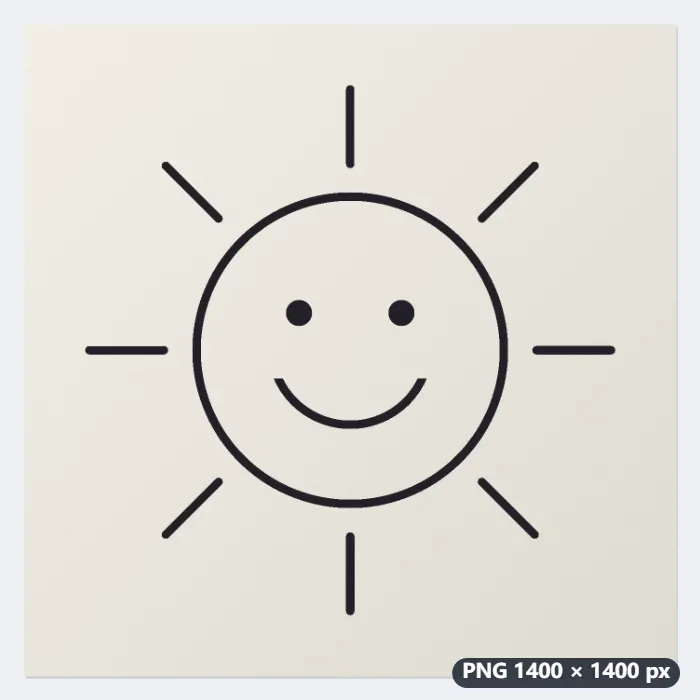
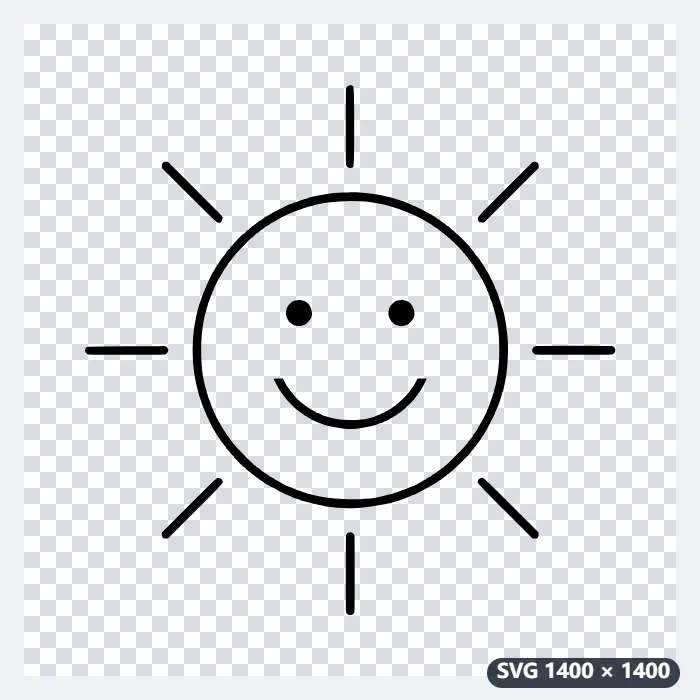
- Tratto e carta vengono separati con una soglia calcolata sull’immagine stessa: l’angolo più scuro resta carta. Un’immagine più grande verrebbe prima ridotta a 1400 pixel sul lato lungo.
- Ogni macchia d’inchiostro diventa un contorno chiuso: cerchio esterno e buco, otto raggi, due occhi e il sorriso fanno 13 contorni, in un unico tracciato nero con il buco lasciato vuoto.
- Con il dettaglio «Alto» ogni contorno a scalini viene sfoltito con una tolleranza di 1 pixel, poi gli angoli diventano curve.
| Colore del tratto | Colore nell’SVG | Per esempio |
|---|---|---|
| Nero | #000000 | Vinile da tagliare, timbri, incisione |
| Quasi nero | #1f2937 | Stampa su carta, con un nero meno duro |
| Rosso | #b91c1c | Un disegno a tratto su un biglietto |
| Blu | #1d4ed8 | Una firma o un disegno a penna blu |
sole.svg, viewBox 1400 × 1400: solo il disegno in nero, senza la carta, quindi con lo sfondo trasparente. Si ingrandisce senza sgranare fino a un adesivo da 30 cm per la cameretta, e il programma del plotter da taglio lo apre come un unico tracciato.
Come funziona
- Scansiona o fotografa il disegno con una luce buona e uniforme, poi aggiungi l’immagine.
- Lascia «Un colore» per il disegno a tratto; scegli il colore del tratto e il dettaglio.
- Premi «Vettorializza» e scarica l’SVG.
Domande frequenti
- Le linee a matita escono spezzate. Cosa aiuta?
- Ripassa il disegno con una penna o un pennarello, oppure alza prima il contrasto: la matita leggera e le ombreggiature grigie si ricalcano come tratti interrotti.
- Nella mia foto c’è un’ombra sul foglio.
- Togli prima l’ombra con «Togliere l’ombra dalla foto di un documento», poi vettorializza la pagina pulita.
- A cosa serve l’SVG?
- Per plotter da taglio e incisori laser, software da ricamo, loghi, adesivi e stampe di qualsiasi misura senza sgranature.
- Perché la carta non compare nell’SVG?
- Con «Un colore» viene ricalcato solo il tratto: una soglia calcolata sull’immagine separa i pixel scuri da quelli chiari, e la carta resta fuori, quindi lo sfondo è trasparente. «Ricalcare invece le parti chiare» fa il contrario, utile per esempio per un disegno a gesso su una lavagna.
- Quanto deve essere grande la scansione?
- Basta che il disegno sia nitido: un’immagine più grande di 1400 pixel sul lato lungo viene ridotta a 1400 prima del ricalco, e l’SVG ha quella misura. Un A4 scansionato a 300 dpi, 2480 × 3508 pixel, diventa 990 × 1400.
- Il mio disegno viene caricato?
- No. Tutto avviene nel tuo browser. Il piano gratuito consente 3 immagini per operazione, 20 MB ciascuna e 5 operazioni al giorno.