Convertir PNG a SVG
Un PNG convertido en contornos que aguantan cualquier tamaño.
Arrastra tus archivos aquí
o haz clic para elegirlos desde tu dispositivoFormatos admitidos: PNG, JPG, JPEG, WEBP, GIF, BMP
Hasta 3 archivos por operaciónHasta 20 MB por archivo5 operaciones al díaQuita los límites con Pro✓ Funciona sin conexión
Tus archivos se quedan en tu dispositivo
Esta herramienta se ejecuta por completo en tu navegador. No se sube nada, no se guarda nada, e incluso puedes desconectarte de internet antes de empezar.
Ejemplo
Ejemplo: el logo PNG transparente de una cafetería, en SVG para rotular el escaparate
El rotulista que va a cortar en vinilo el logo del escaparate de una cafetería ficticia pide un vector, pero solo hay taza.png: 2000 × 1000 píxeles con fondo transparente, una taza negra con tres hilos de vapor, sin letras. Ajustes: «Un color: línea, logotipo, firma», Color del trazo «Negro», Detalle «Alto» y «Redondear las esquinas en curvas» marcado.
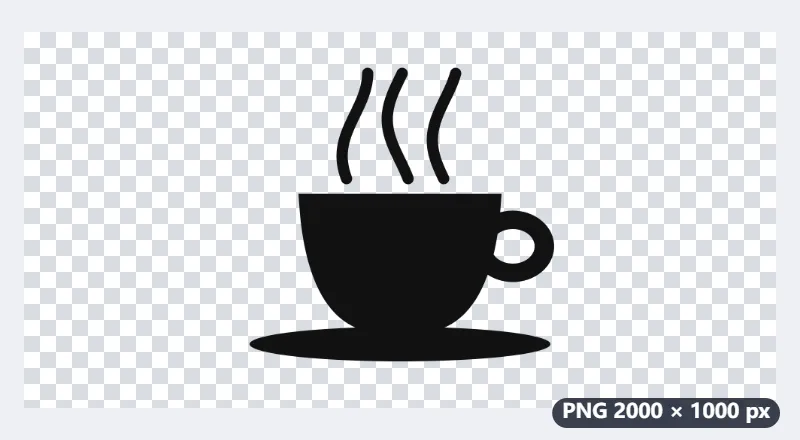
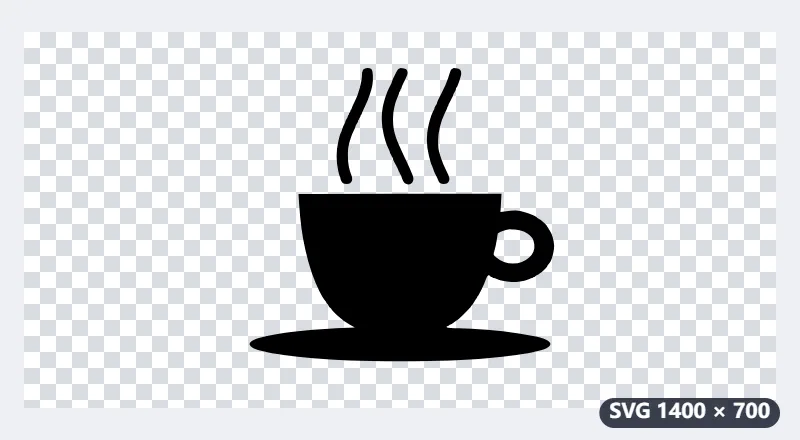
- Las imágenes de más de 1400 píxeles en el lado largo se trazan a 1400: el SVG nace con 1400 × 700 y, al ser vectorial, se amplía sin escalones.
- El fondo transparente se lee como blanco y no se convierte en trazado: en el SVG solo está la taza, en #000000, y alrededor sigue transparente.
- El hueco del asa es un agujero de verdad en el trazado: la cortadora lo recorta y al pelar el vinilo sale solo.
| Ajuste | Lo que queda en el SVG |
|---|---|
| Un color, Negro | Un trazado en #000000; lo demás, transparente |
| Un color, Casi negro / Rojo / Azul | El mismo trazado en #1f2937, #b91c1c o #1d4ed8 |
| Detalle «Bajo» | Menos puntos: archivo más pequeño, formas más simples |
| «Vectorizar las partes claras» | Al revés: el contorno alrededor de la taza es el trazado y la taza, el hueco |
taza.svg, un archivo de texto que se abre en el programa de la cortadora, en Inkscape o en el navegador y se lleva al ancho del escaparate sin perder nitidez. El PNG original no cambia.
Cómo funciona
- Añade tu archivo PNG; si tiene fondo transparente, se conserva.
- Elige un color para un logotipo, un dibujo o una firma, o varios para una ilustración de colores planos, y ajusta el detalle.
- Descarga el SVG y ábrelo en Illustrator, Inkscape, Figma o el programa de tu cortadora, o úsalo en una web.
Preguntas frecuentes
- ¿De verdad convierte el PNG en vectorial?
- Sí. El PNG se traza en trazados (curvas y líneas), no se mete como imagen dentro de un SVG, así que se puede ampliar, cambiar de color y cortar. Un PNG transparente sigue siéndolo: en modo de un color solo se traza el dibujo, y en varios colores basta con poner el fondo en «Quitarlo (transparente)».
- ¿Con qué imágenes funciona mejor?
- Con logotipos, iconos, dibujos, firmas e ilustraciones planas de bordes claros. Una foto de personas o de un paisaje se puede trazar, pero sale como un cartel de colores planos, no como la foto.
- ¿Cómo consigo un archivo más pequeño?
- Baja el detalle y el número de colores: menos puntos y menos formas. Redondear las esquinas en curvas también ahorra puntos.
- ¿Sirve el SVG para Cricut o Silhouette?
- Sí: un trazado de un color da formas cerradas que la cortadora puede seguir. En varios colores, quita el fondo si el programa solo debe cortar el dibujo.
- ¿A qué tamaño sale el SVG?
- Al del PNG, salvo que pase de 1400 píxeles en el lado largo: entonces se traza a 1400, y un PNG de 2000 × 1000 da un SVG de 1400 × 700. Como es vectorial, después se amplía a cualquier tamaño sin perder nitidez.
- ¿Puedo elegir el color del trazo?
- En modo de un color, sí: Negro (#000000), Casi negro (#1f2937), Rojo (#b91c1c) o Azul (#1d4ed8). En varios colores, cada zona conserva un color sacado de la imagen.
- ¿Se sube mi imagen?
- No. El trazado se hace en tu navegador y el archivo no sale de tu dispositivo.